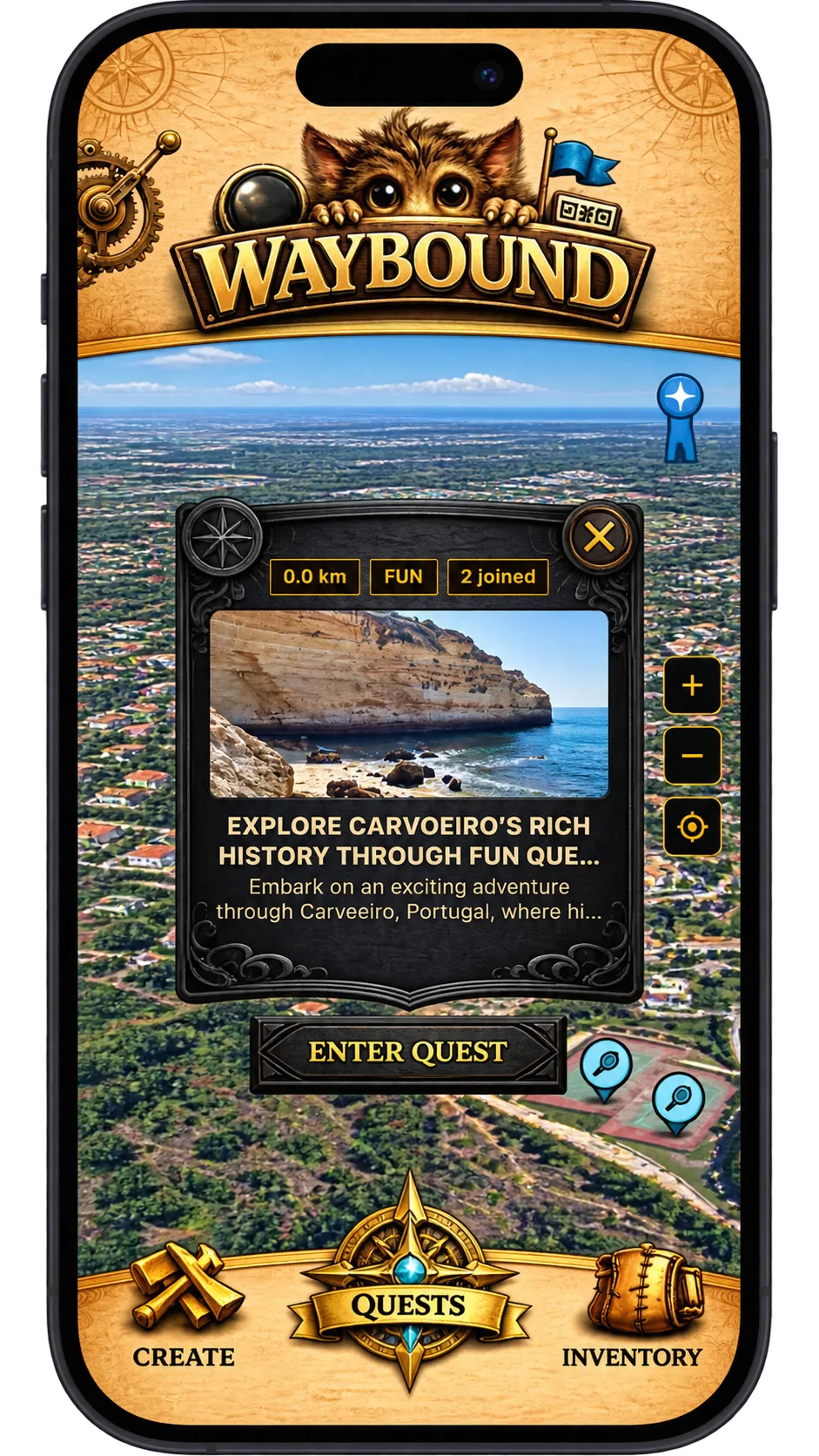
ENTRA EN WAYBOUND
Waybound se abre en la pantalla de inicio, y casi todo empieza desde ahí: crear una misión, encontrar una cerca de ti y ver lo que has ganado. Los ajustes están a un toque, tras los engranajes de la esquina superior izquierda, y determinan cómo se escribe y se evalúa cada misión.
Construye una misión
Crear es el primero de los tres destinos de la navegación principal. Te lleva a la construcción de misiones: un título, una ruta y los puntos de control a lo largo de ella. Puedes montarlo todo tú mismo o dejar el trabajo al generador de IA en la misma pantalla.
Nada de lo que crees aquí es público hasta que tú lo decidas, así que puedes abrir Crear sin riesgo solo para ver de qué está hecha una misión.
Encuentra lo que te rodea
Misiones lista todo lo que puedes jugar. Por defecto se ordena por distancia, la más cercana primero, así que arriba siempre está la misión a la que podrías echar a andar ahora mismo.
Cada entrada aparece como una tarjeta de vista previa con su título, imágenes y tipo. Al tocarla se abre su pantalla de detalles, donde lees la descripción y decides si participas.
Guarda lo que ganas
El inventario reúne tus logros a medida que completas misiones y ganas partidas. También es el camino hacia la Caravana, a la que se llega con el enlace de esta pantalla.
Conviene mirarlo después de una caminata larga: el progreso acumulado por el camino aparece aquí y no en la misión que acabas de terminar.
Adapta Waybound al viaje que te espera
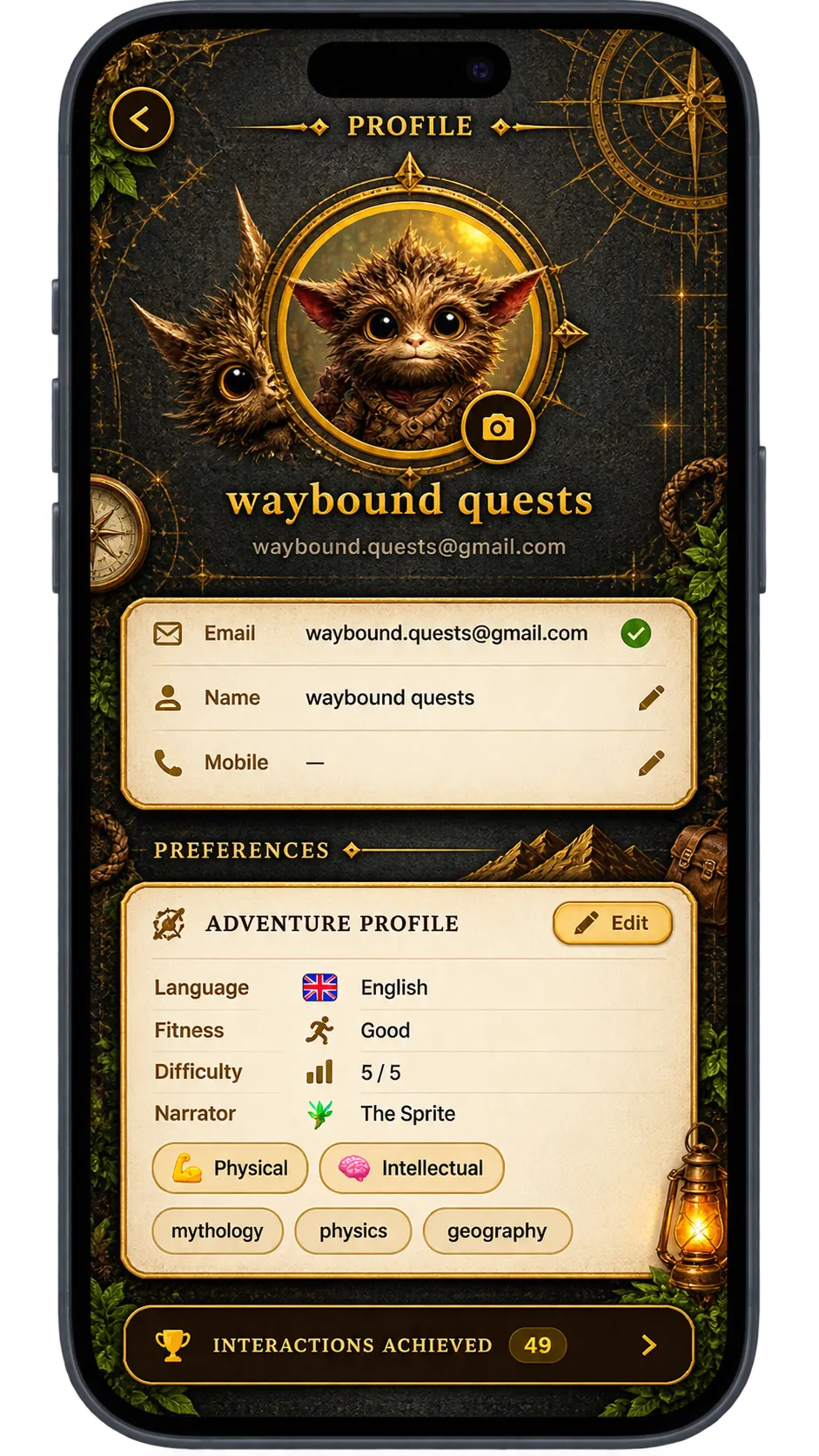
Tu perfil reúne los ajustes personales y los de las misiones: idioma, el narrador que escuchas, los estilos que prefieres y tus perfiles físico y cognitivo. Juntos deciden cómo se escriben las misiones para ti y lo exigentes que pueden ser.
Cámbialos cada vez que cambie el tipo de viaje: un paseo en familia y una ruta de entrenamiento piden ajustes muy distintos, y el generador de IA lee estos valores antes de planificar nada.
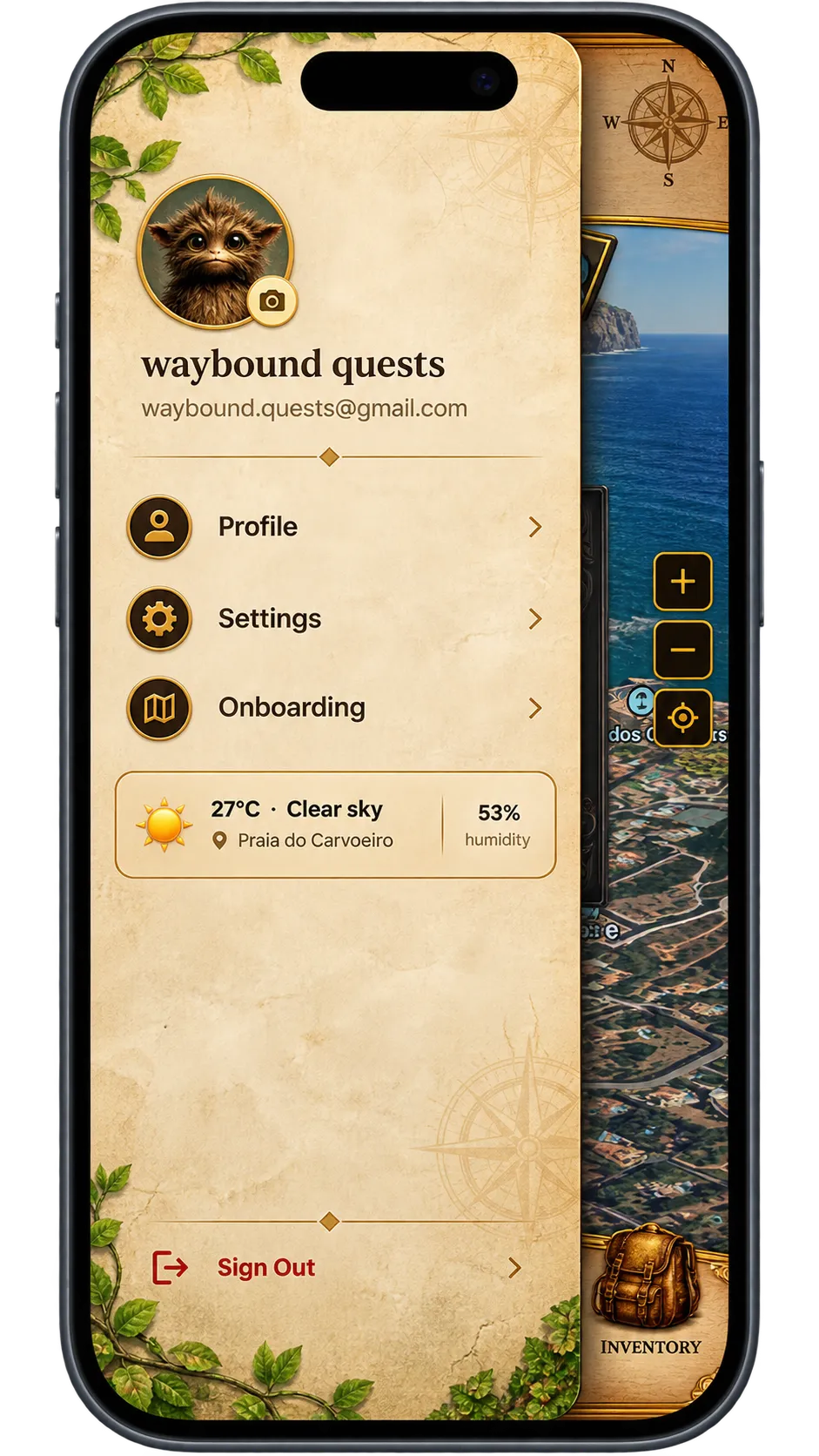
Toca los engranajes para abrir los ajustes
El panel se desliza desde la esquina superior izquierda y contiene todo lo que no es una misión. Los engranajes de arriba te llevan a los ajustes.
Es la ruta más rápida a los ajustes desde cualquier parte de la app, así que conviene aprender el gesto pronto.
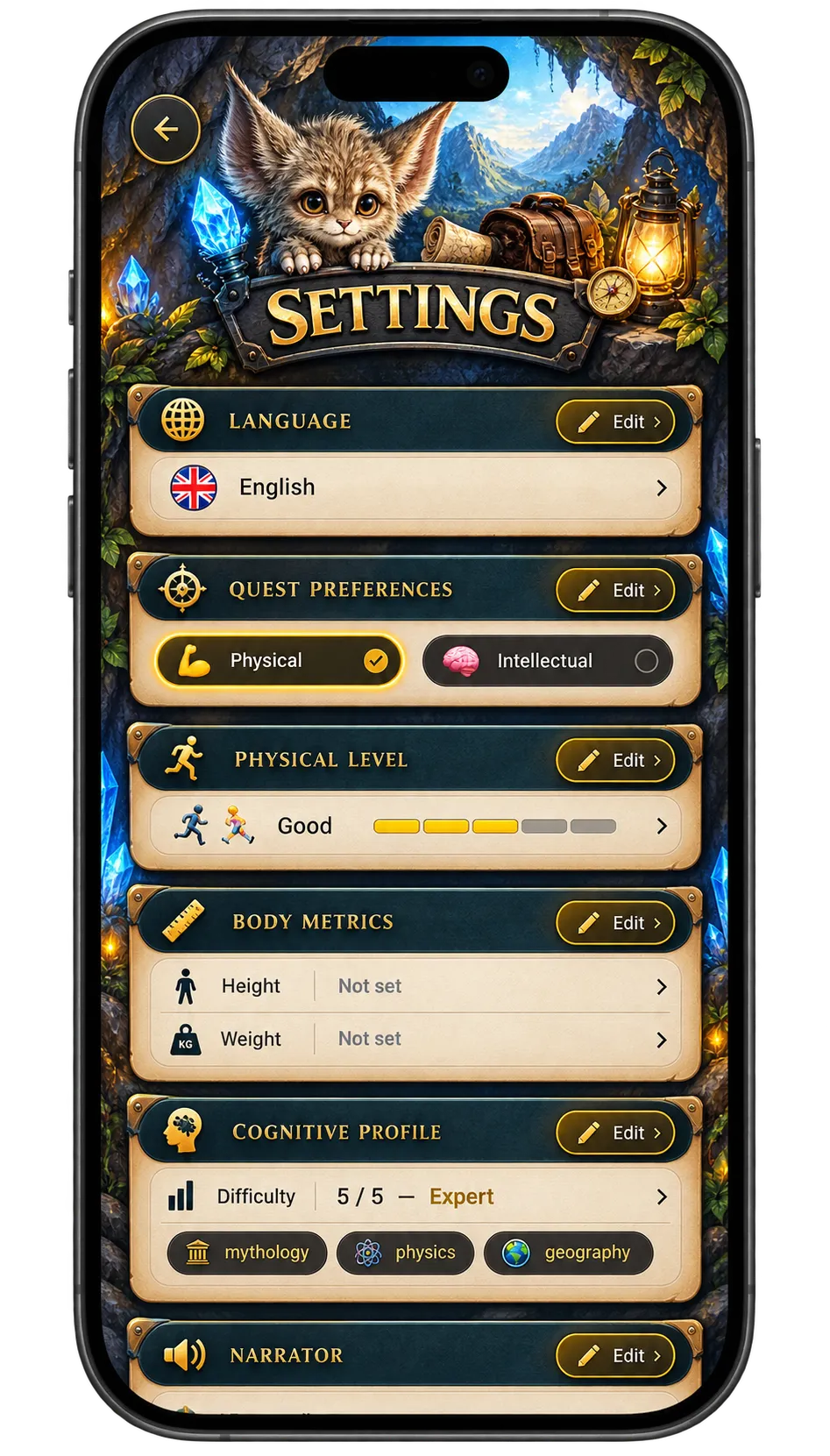
Todos los ajustes, por secciones
Los ajustes están agrupados en secciones para que puedas cambiar una cosa sin leerlo todo. Los cambios se aplican al instante y valen para cada misión que generes o a la que te unas después.
Si alguna misión te parece desajustada (idioma equivocado, demasiado difícil, tono inadecuado), esta es la pantalla que conviene revisar antes de culpar a la misión.