QUESTS ERSTELLEN
Eine Quest besteht aus einer Route, Checkpoints entlang der Route und den Interaktionen, die an jedem davon warten. Alle drei kannst du in wenigen Minuten von Hand bauen. Arbeite von oben nach unten: die Quest benennen, den Weg legen, die Checkpoints setzen und sie dann füllen.
Benenne die Quest und wähle ihren Stil
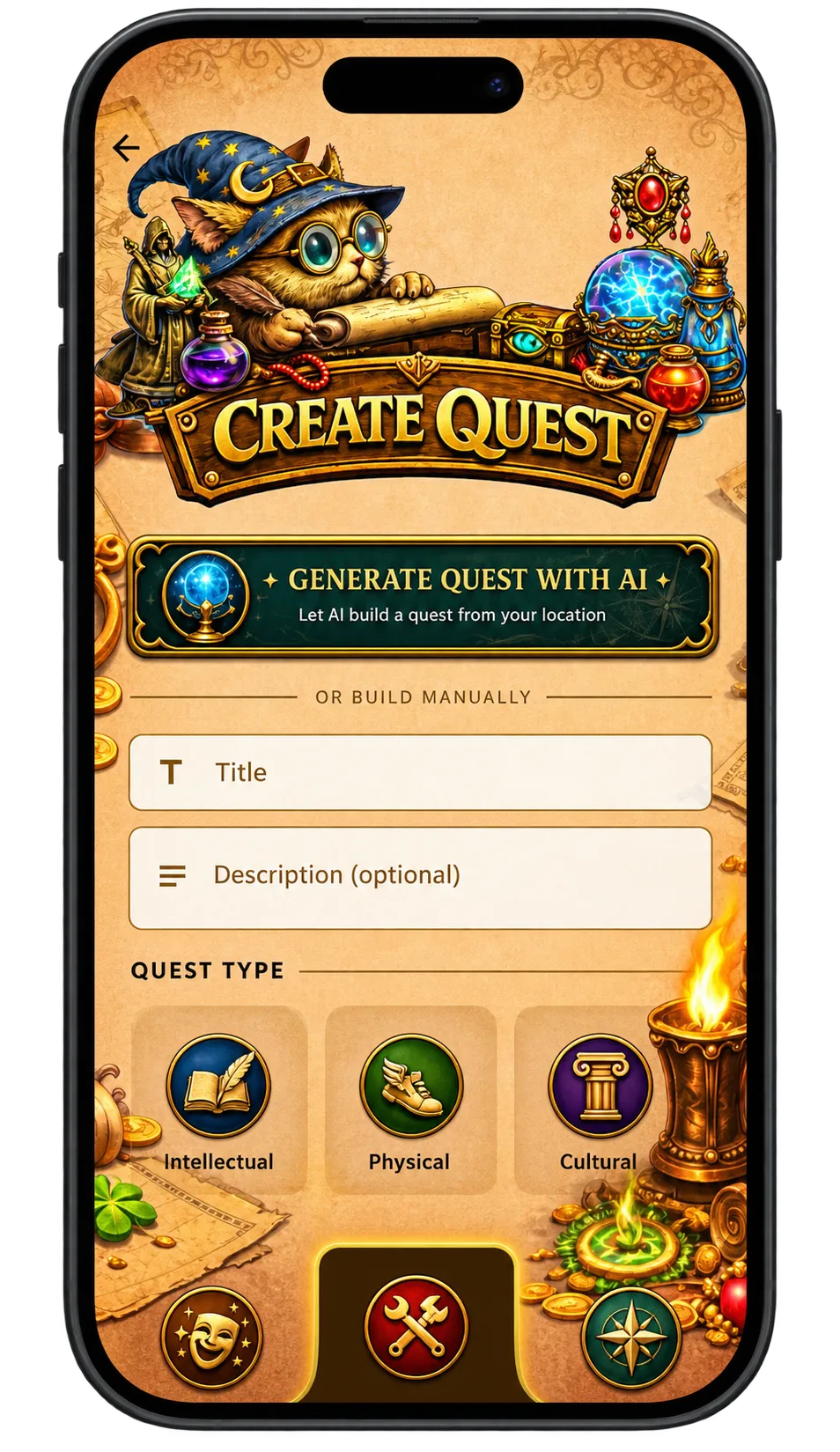
Öffne Erstellen in der Hauptnavigation. Der erste Bildschirm fragt nach einem Titel und optional einer Beschreibung. Beides sieht jeder, der die Quest später öffnet. In der Beschreibung setzt du also die Erwartungen: wie lange es dauert, wie das Gelände ist, ob es für Kinder geeignet ist.
Unter Quest-Typ wählst du das Register, in dem die Quest geschrieben wird: Intellektuell, Körperlich oder Kulturell. Diese Wahl prägt die Erzählung und die Art von Interaktion, die Waybound an jedem Checkpoint vorschlägt, und lässt sich später ändern.
Das grüne Feld „Quest mit KI erzeugen“ liegt über den manuellen Feldern. Es baut aus deinem Standort eine komplette Quest, statt dass du eine anlegst. Ignoriere es vorerst; es hat eine eigene Anleitung.
Lege die Route oder lauf sie ab
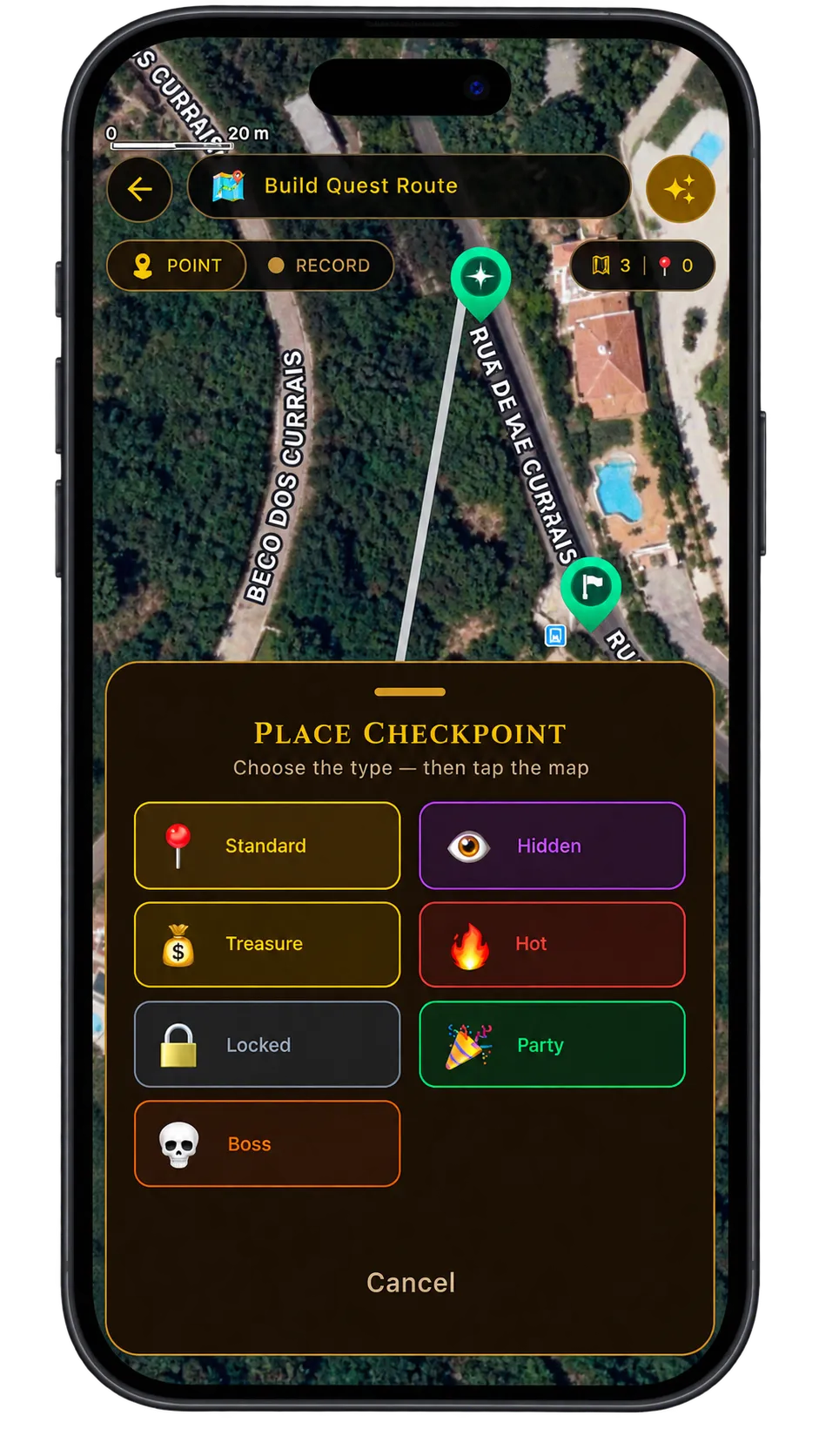
Auf dem Bildschirm „Pfad bauen“ bekommt die Quest ihre Form. Tippe auf die Karte, um Punkte zu setzen, und Waybound zeichnet die Route dazwischen, entlang begehbarer Wege statt in geraden Linien.
Kennst du den Weg schon, nimm ihn stattdessen auf: Starte die Aufnahme und beweg dich, und der Pfad wird unterwegs erfasst. Die Aufnahme ist schneller für Trails und Abkürzungen, die keine Karte kennt.
Eine Route kann eine Strecke sein oder eine Runde zurück zum Start. Hier ist nichts festgelegt: Punkte lassen sich verschieben oder entfernen, bis die Quest veröffentlicht ist.
Setze Checkpoints entlang der Route
Checkpoints sind die Stationen, die aus einer Route eine Quest machen. Jeder liegt auf dem Pfad und enthält, was an dieser Stelle passieren soll.
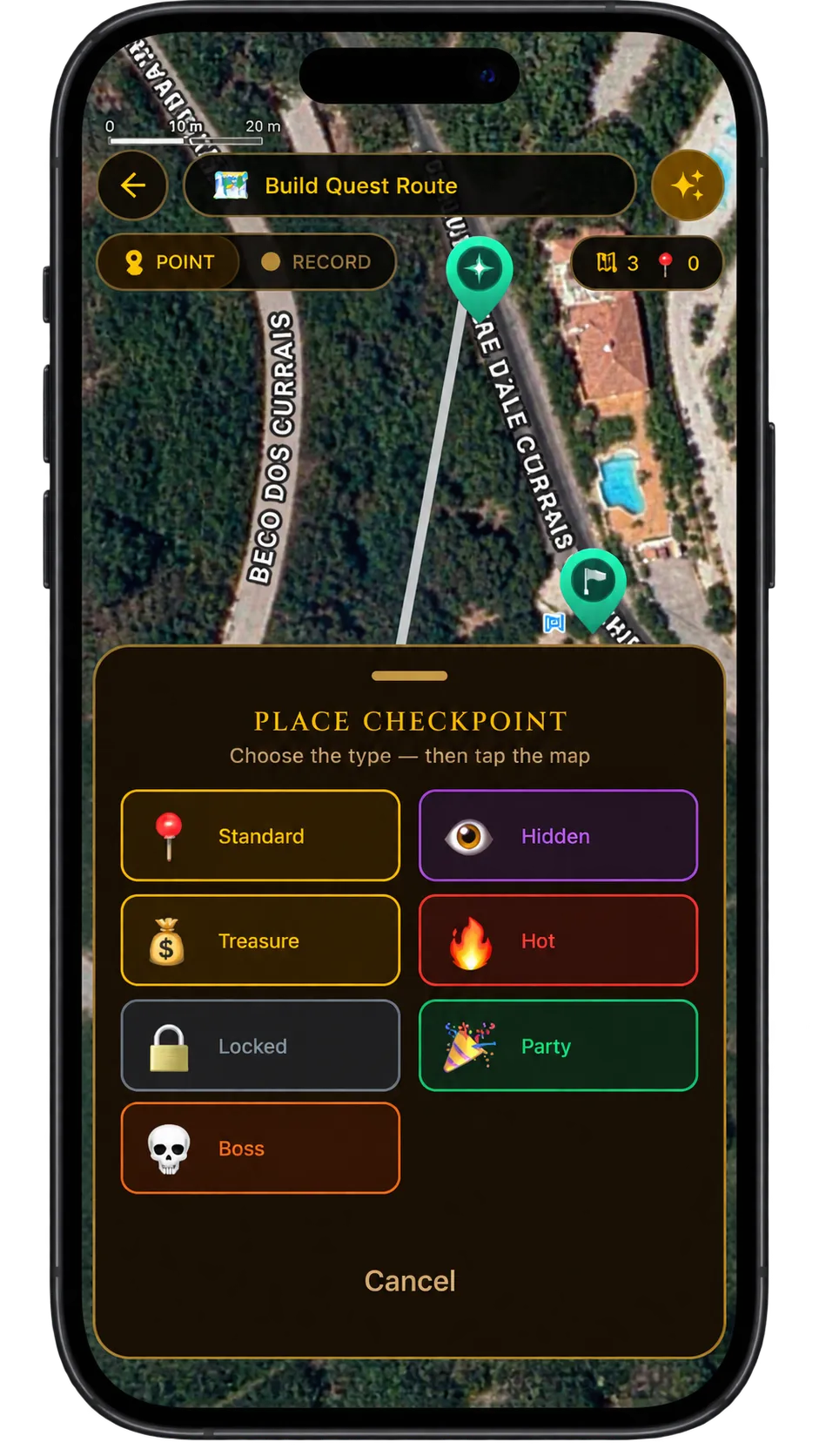
Mit der Auswahl bestimmst du, welche Art Checkpoint du hinzufügst, bevor du ihn setzt. Der Abstand zählt mehr als die Anzahl: Ein Checkpoint alle paar hundert Meter hält einen Spaziergang in Bewegung, während viele dicht beieinander ein kleines Gebiet zur dichten Jagd machen.
Füge sie in der Reihenfolge hinzu, in der die Spielenden ihnen begegnen. Du kannst sie danach in der Checkpoint-Liste umsortieren und verschieben.
Gib jedem Checkpoint etwas zu tun
Öffne einen Checkpoint, und du kannst ihm eine Interaktion zuweisen: die Aufgabe, Frage oder Herausforderung, die gelöst sein muss, bevor die Quest weitergeht. Sieh dir die ganze Liste an, bevor du dich festlegst; die Typen unterscheiden sich stark im Aufwand, und Abwechslung verhindert, dass sich eine Route eintönig anfühlt.
Auf demselben Bildschirm findest du den Medien-Slider. Fotos und Dateien, die du hier hinzufügst, gehören zum Checkpoint und geben den Spielenden etwas, woran sie den Ort erkennen.
Ein Checkpoint ohne Interaktion funktioniert trotzdem als Wegpunkt. Nutze solche, um Leute durch einen Abschnitt zu führen, der keine Aufgabe braucht.
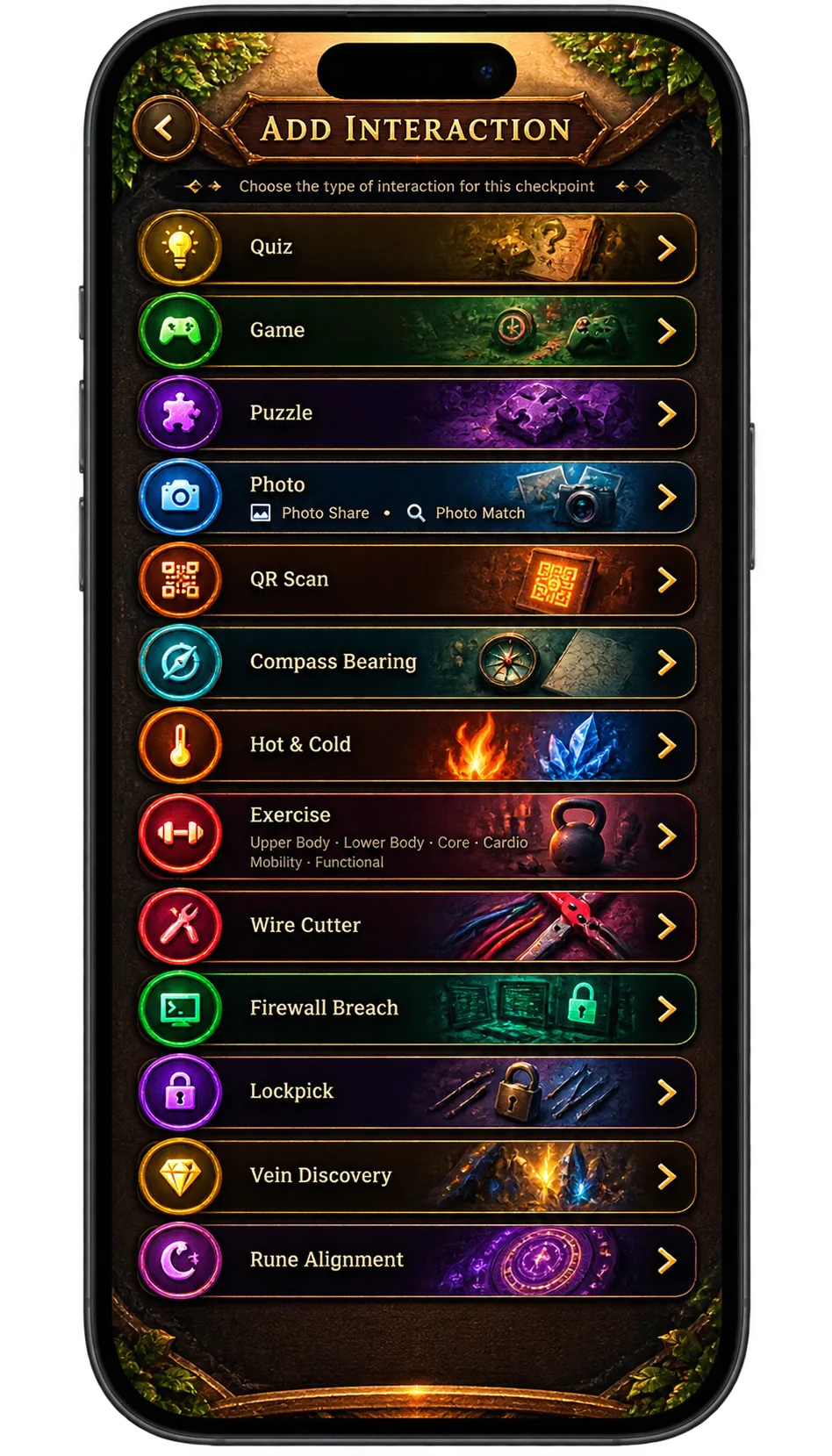
Füge eine Übungs-Interaktion hinzu
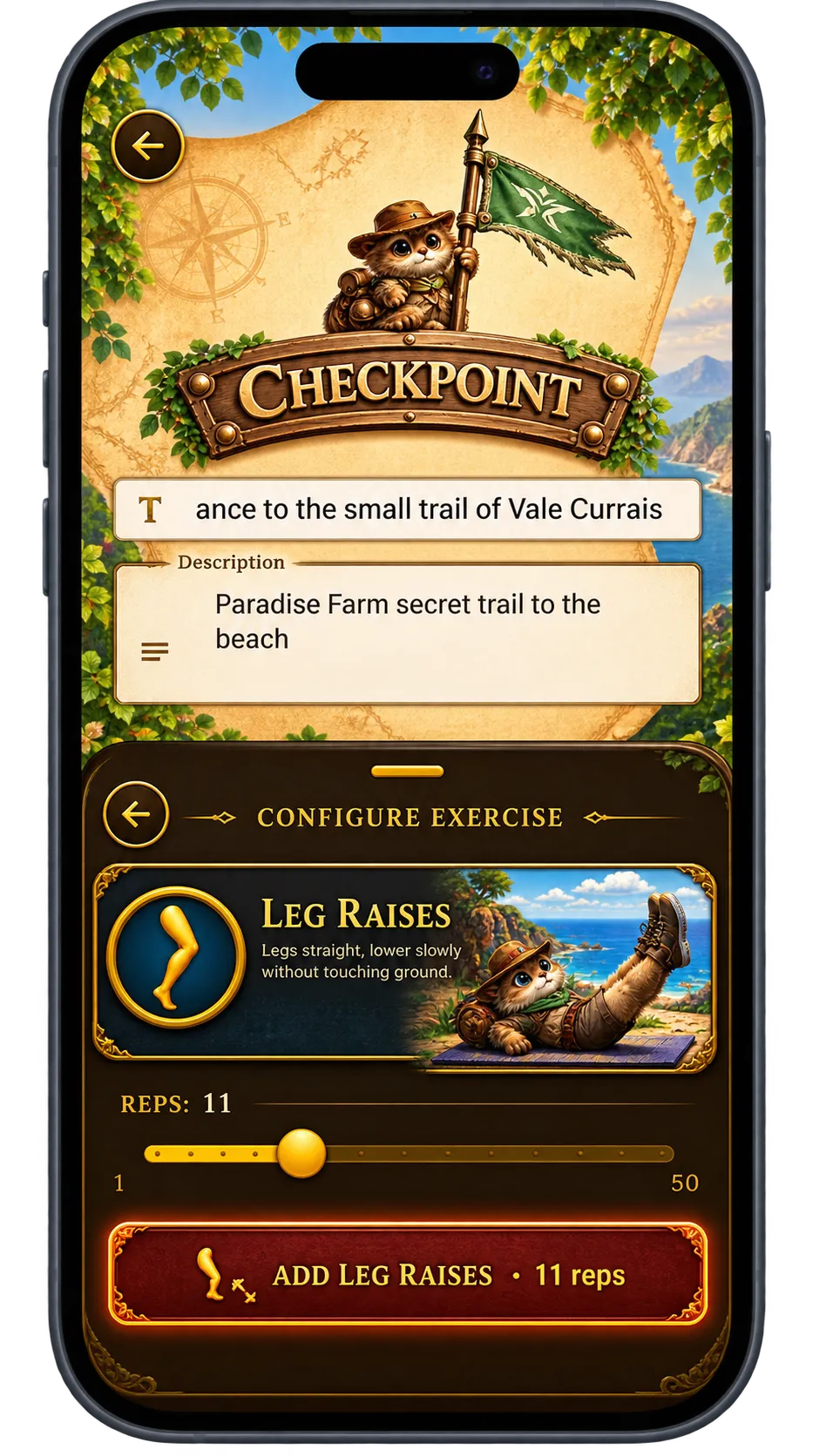
Übung ist ein guter Typ zum Lernen, weil er zeigt, wie ein Checkpoint einen Ort in eine Aktivität verwandelt. Wähle ihn in der Interaktionsliste, und der Checkpoint verlangt von den Spielenden eine körperliche Aufgabe, bevor es weitergeht.
Welche Übung du wählst, bestimmt den Ton der ganzen Quest. Ein kurzer Satz an jedem Checkpoint wirkt wie eine Trainingsstrecke; ein anspruchsvoller Satz auf dem Gipfel wirkt wie eine Belohnung.
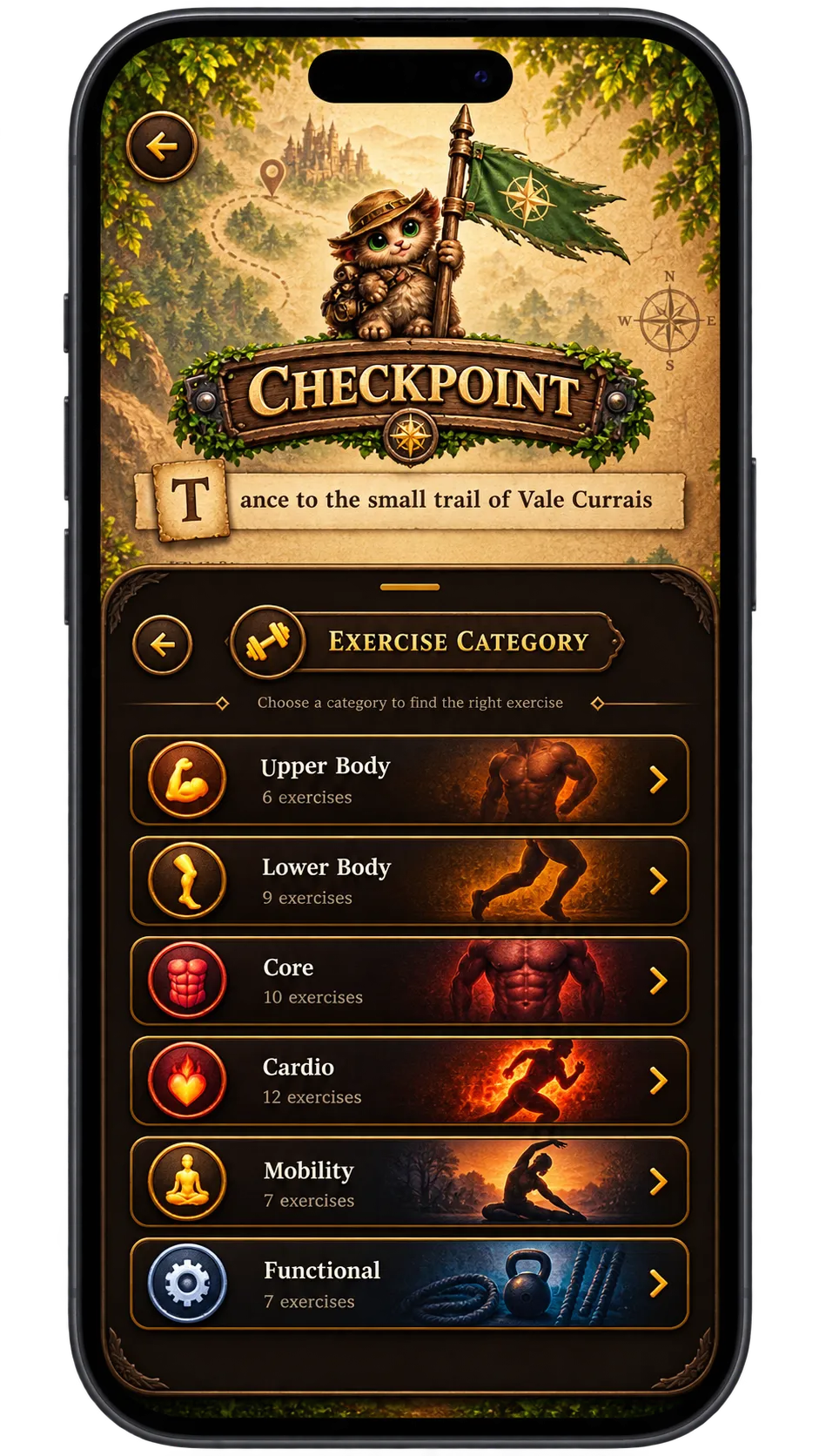
Lege die Bedingungen der Übung fest
Auf dem Konfigurationsbildschirm wird die Interaktion konkret: welche Bewegung, wie viele Wiederholungen oder wie lange und wie viel sie wert ist. Halte den Schwierigkeitsgrad im Einklang mit dem körperlichen Profil in deinen Einstellungen, denn mit diesem Profil beurteilt die App, ob eine Quest zu einem Spielenden passt.
Speichere, und der Checkpoint ist fertig. Wiederhole das für den Rest der Route, und die Quest ist bereit zur Veröffentlichung oder zur Bearbeitung, die der nächste Abschnitt behandelt.