CRÉER DES QUÊTES
Une quête, c'est un itinéraire, des points de contrôle le long de celui-ci et les interactions qui attendent à chacun. Vous pouvez construire les trois à la main en quelques minutes. Procédez de haut en bas : nommez la quête, tracez le chemin, posez les points de contrôle, puis remplissez-les.
Nommez la quête et choisissez son style
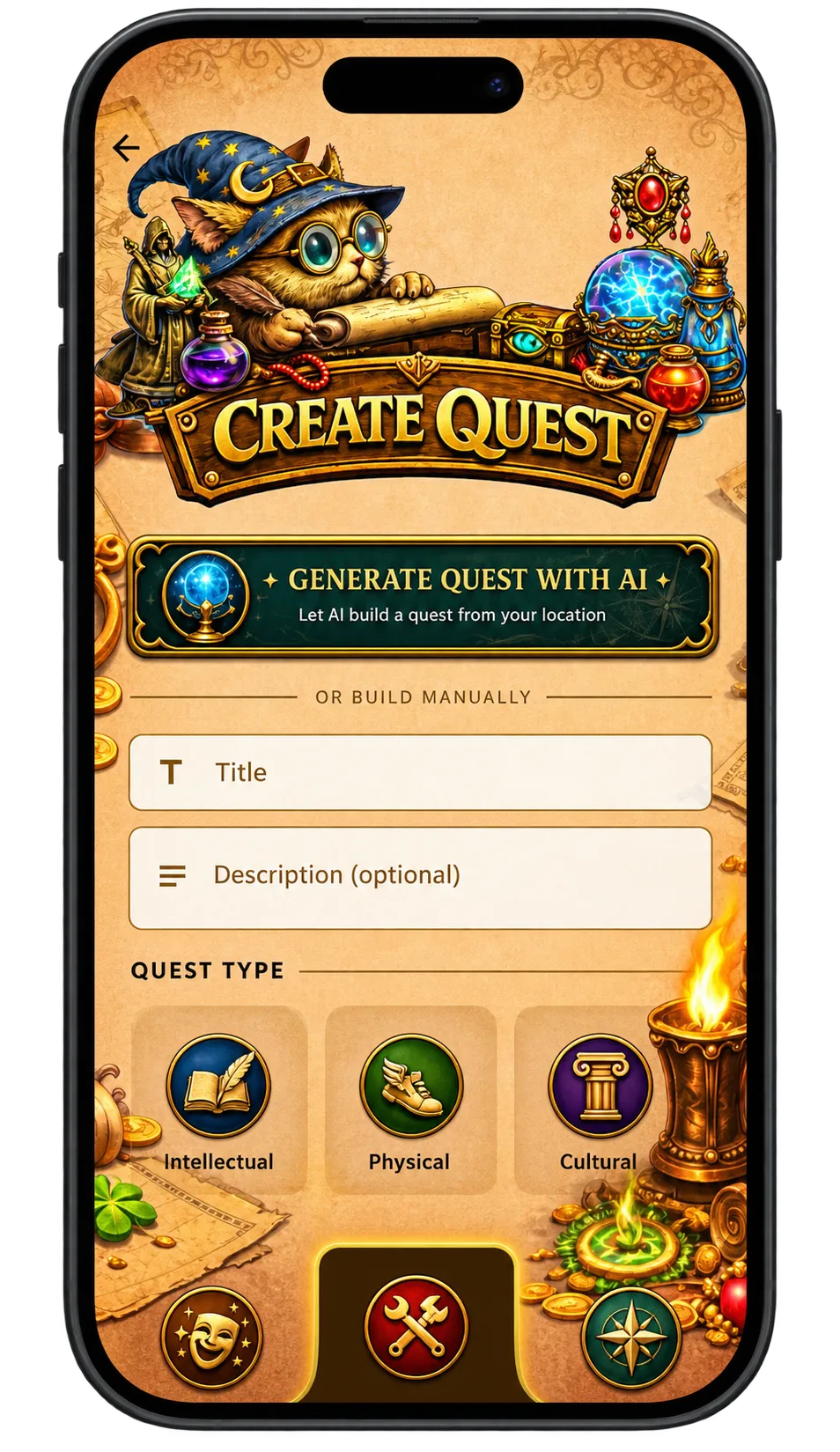
Ouvrez Créer depuis la navigation principale. Le premier écran demande un titre et, facultativement, une description. Les deux sont visibles par quiconque ouvre la quête plus tard : la description sert donc à cadrer les attentes (durée, nature du terrain, adaptée ou non aux enfants).
Sous Type de quête, vous choisissez le registre dans lequel la quête est écrite : Intellectuel, Physique ou Culturel. Ce choix façonne la narration et le type d'interaction que Waybound propose à chaque point de contrôle, et il peut être modifié plus tard.
Le panneau vert « Générer une quête avec l'IA » se trouve au-dessus des champs manuels. Il construit une quête complète à partir de votre position au lieu de vous demander d'en composer une. Ignorez-le pour l'instant : il a son propre pas-à-pas.
Tracez l'itinéraire, ou parcourez-le
L'écran Tracer le chemin donne sa forme à la quête. Touchez la carte pour poser des points et Waybound dessine l'itinéraire entre eux, en suivant des voies praticables à pied plutôt que des lignes droites.
Si vous connaissez déjà le parcours, enregistrez-le plutôt : lancez l'enregistrement et avancez, le chemin est capturé au fur et à mesure. L'enregistrement est plus rapide pour les sentiers et raccourcis qu'aucune carte ne connaît.
Un itinéraire peut être un aller simple ou une boucle revenant à son point de départ. Rien n'est figé ici : les points peuvent être déplacés ou supprimés jusqu'à la publication de la quête.
Placez des points de contrôle le long de l'itinéraire
Les points de contrôle sont les étapes qui font d'un itinéraire une quête. Chacun se trouve sur le chemin et contient ce que vous voulez voir se produire à cet endroit.
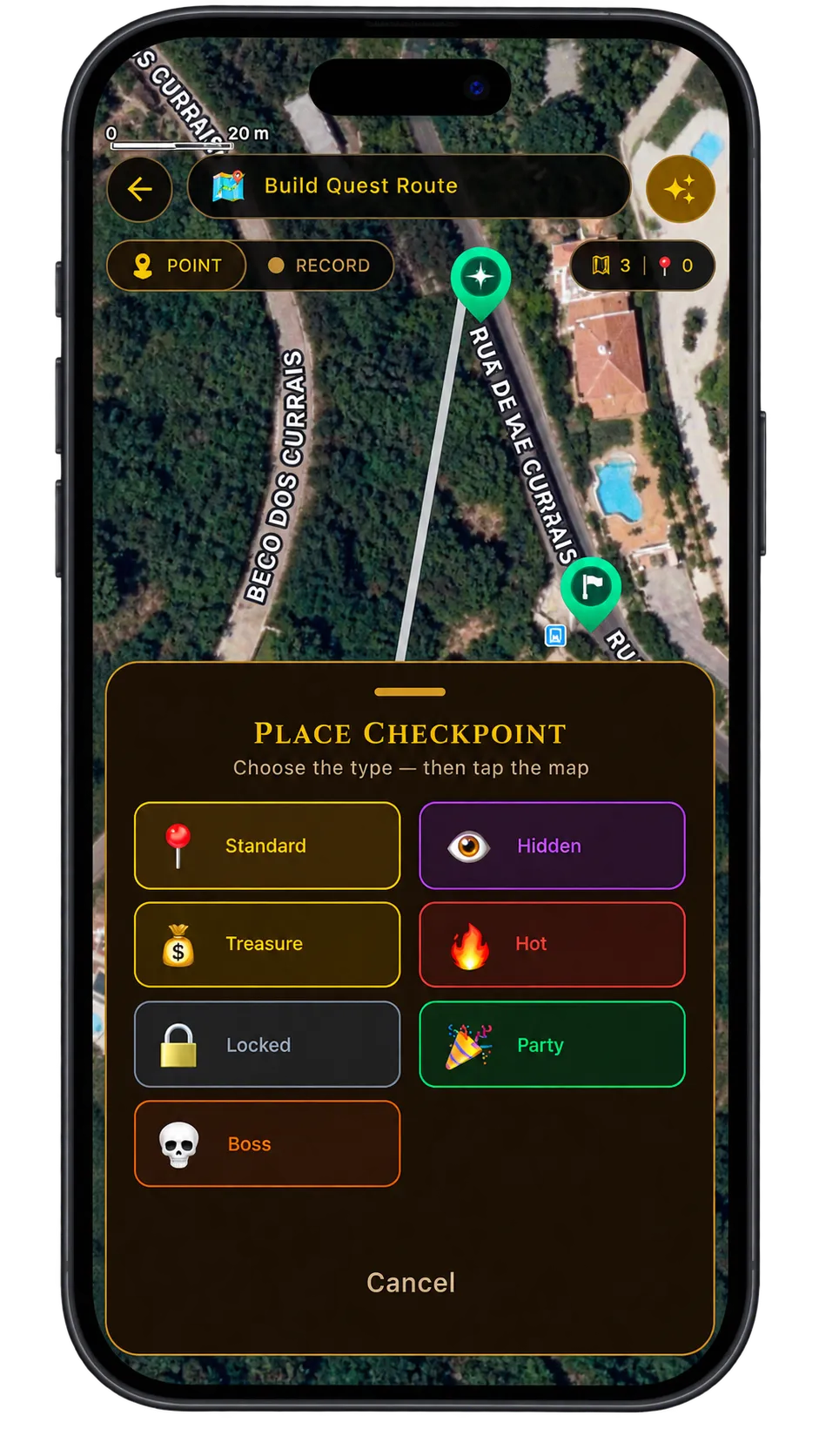
Le sélecteur vous permet de choisir le type de point de contrôle avant de le poser. L'espacement compte plus que le nombre : un point tous les quelques centaines de mètres garde la marche en mouvement, alors que les regrouper transforme un petit secteur en chasse dense.
Ajoutez-les dans l'ordre où les joueurs les rencontreront. Vous pourrez les réordonner et les repositionner ensuite depuis la liste des points de contrôle.
Donnez à chaque point de contrôle quelque chose à faire
Ouvrez un point de contrôle et vous pouvez lui attacher une interaction : la tâche, la question ou le défi à relever avant que la quête ne continue. Parcourez toute la liste avant de choisir ; les types demandent des efforts très variés, et les mélanger évite qu'un parcours devienne répétitif.
Le même écran contient le diaporama de médias. Les photos et fichiers ajoutés ici voyagent avec le point de contrôle et donnent aux joueurs de quoi reconnaître le lieu.
Un point de contrôle sans interaction fonctionne quand même comme point de passage. Utilisez-les pour guider les gens à travers un tronçon qui n'a pas besoin de tâche.
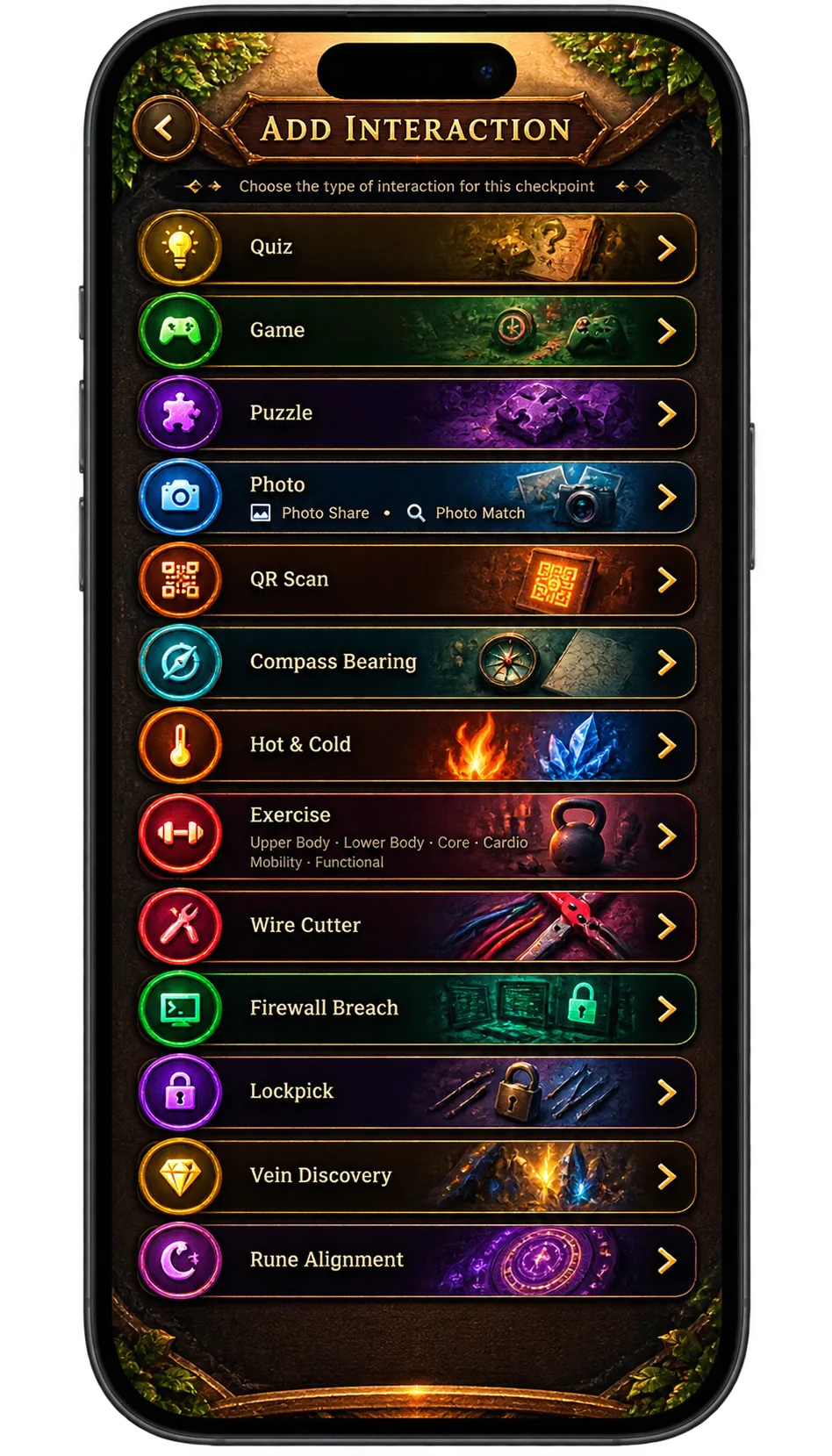
Ajoutez une interaction Exercice
Exercice est un bon type pour apprendre, car il montre comment un point de contrôle transforme un lieu en activité. Choisissez-le dans la liste des interactions et le point de contrôle demande aux joueurs d'accomplir une tâche physique avant de continuer.
L'exercice que vous choisissez donne le ton à toute la quête. Une courte série à chaque point de contrôle ressemble à un parcours d'entraînement ; une série exigeante au sommet fait figure de récompense.
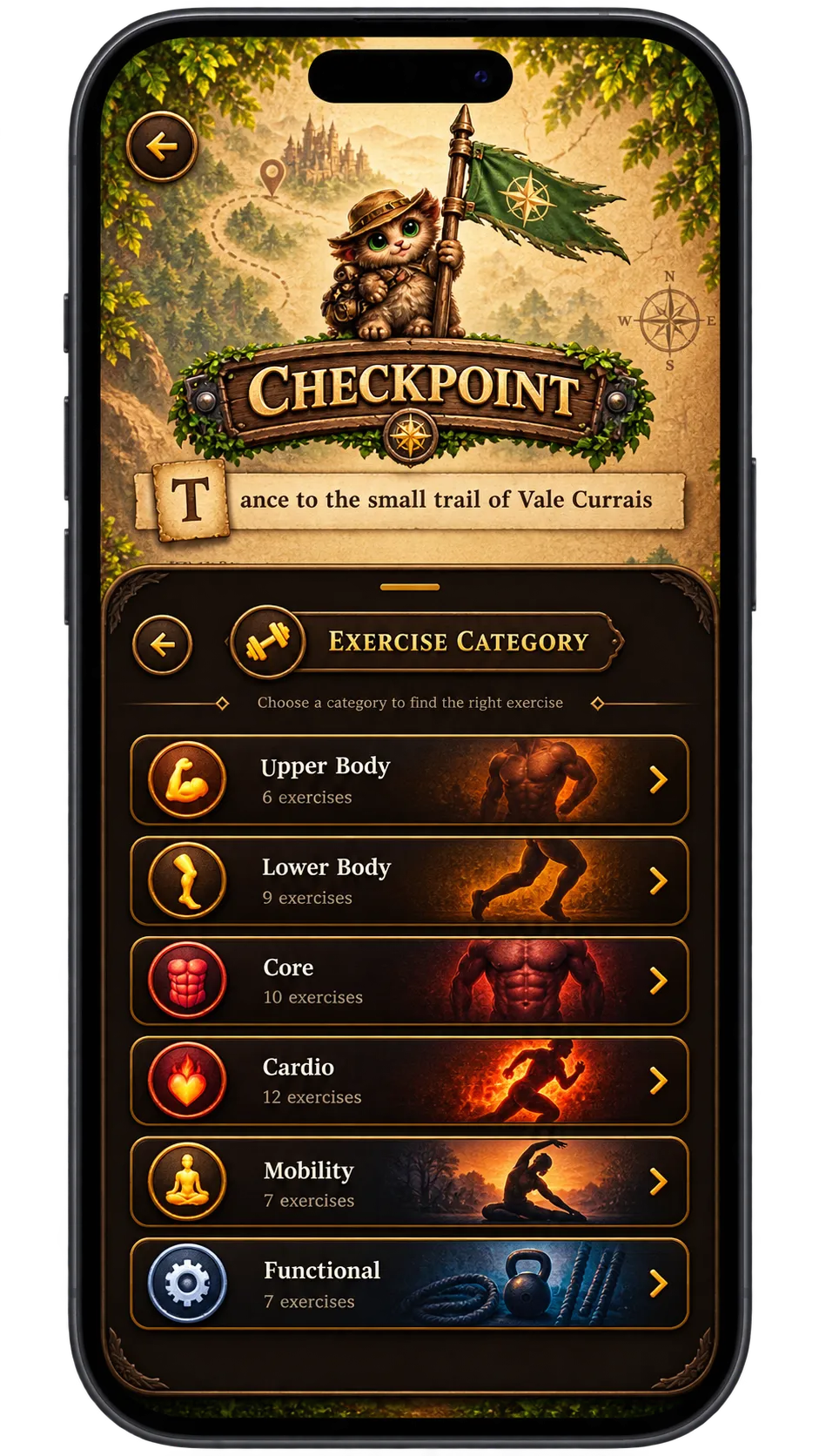
Définissez les conditions de l'exercice
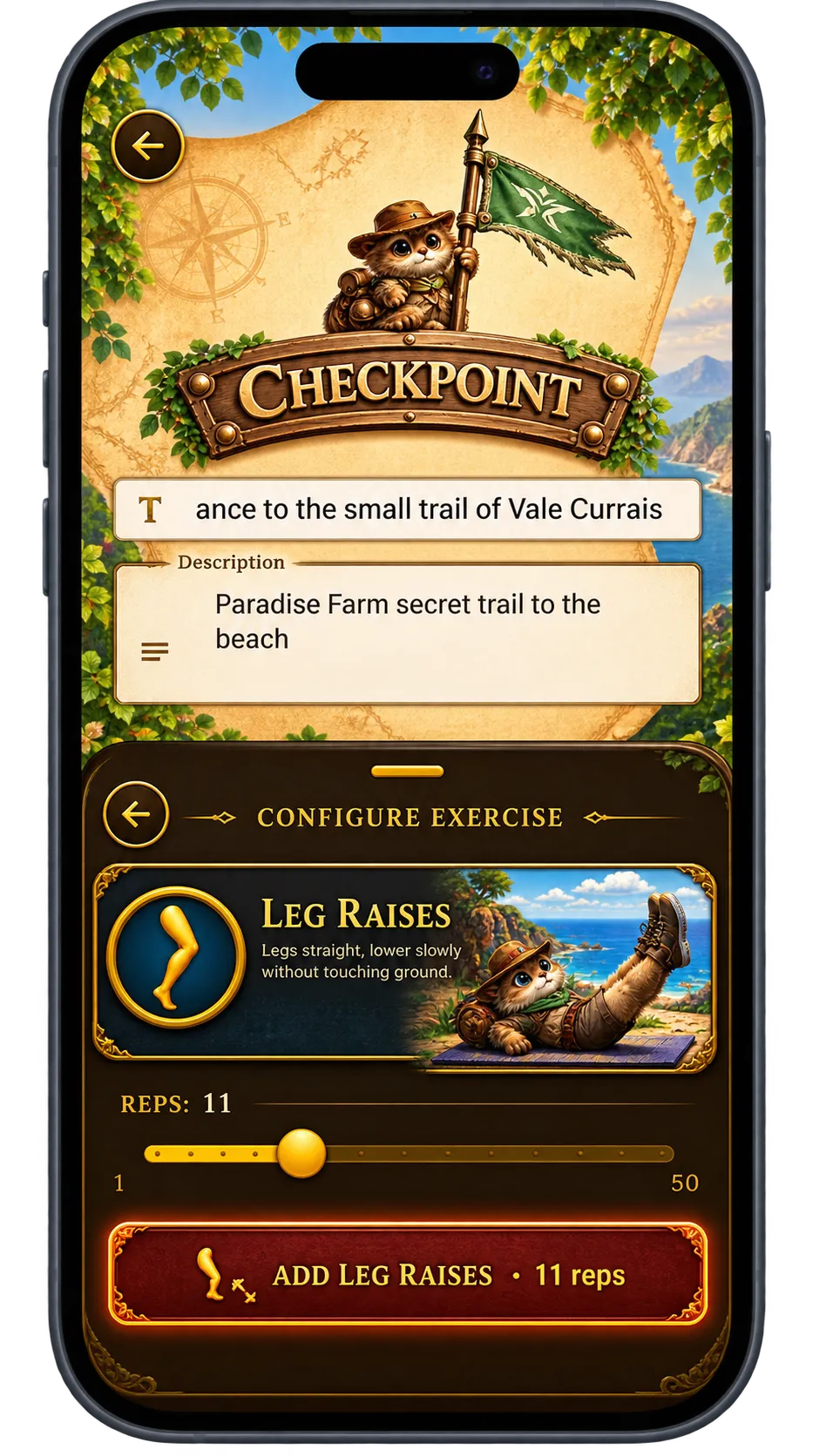
L'écran de configuration est celui où l'interaction devient précise : quel mouvement, combien de répétitions ou quelle durée, et quelle valeur elle rapporte. Gardez la difficulté en phase avec le profil physique de vos réglages, car c'est ce profil que l'app utilise pour juger si une quête convient à un joueur.
Enregistrez, et le point de contrôle est terminé. Répétez pour le reste de l'itinéraire et la quête est prête à être publiée, ou modifiée, ce qui fait l'objet de la section suivante.